Astuces : Informatique
Signification des bips du BIOS de votre carte mère
Codes sonores du BIOS des Cartes mères de PC ou Mac...

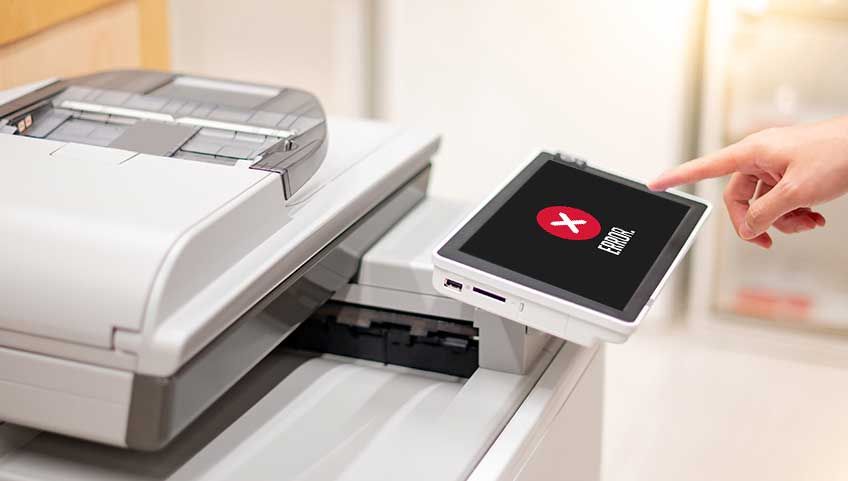
Un document est bloqué dans la file d'attente de l'imprimante ?
Tapez CMD dans la recherche et faites un clic droit sur Invite de Commande, Exécuter en tant qu'administrateur

Effacer la file d'attente du spouleur d'impression et redémarrer le service du spouleur.
Windows

Effacer la file d'attente du spouleur d'impression et redémarrer le service du spouleur.
Windows
Pour supprimer toutes les imprimantes, ainsi que la file d'attente et les réglages personnalisés :
1. Cliquez , puis Réglages Système (ou Préférences Système)
2. Cliquez sur Imprimantes et scanners dans la barre latérale.
3. Faites un clic droit (ou un clic en maintenant la touche
4. Choisissez « Réinitialiser le système d’impression... » dans le menu contextuel.
5. Confirmez en cliquant sur Réinitialiser.
6. Redémarrez votre imprimante.
7. Cliquez sur "Ajouter une imprimante, un scanner ou un fax" pour les configurer à nouveau.
Source : support.apple.com
Pour corriger le code d’erreur 0x0000011b, Microsoft indique que vous devez désactiver les paramètres de confidentialité du spouleur d’impression sur le client et le serveur d’impression. Lorsque la clé de registre RpcAuthnLevelPrivacyEnabled est définie sur 1, Windows crypte automatiquement la communication RPC avec les imprimantes réseau et les serveurs d’impression.
Tapez CMD dans la recherche et faites un clic droit, Exécuter en tant qu'administrateur sur Invite de Commande
Coller cette ligne :
et tapez sur Entrée pour valider
Redémarrez l'ordinateur
Faites un double-clic sur l'imprimante dans la barre des tâches

Dans la fenêtre qui s'ouvre
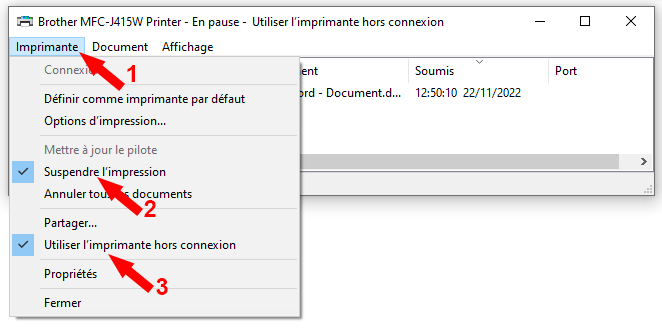
Si l'impression de ne lance pas, faites un clic-droit sur votre document et cliquez sur Redémarrage
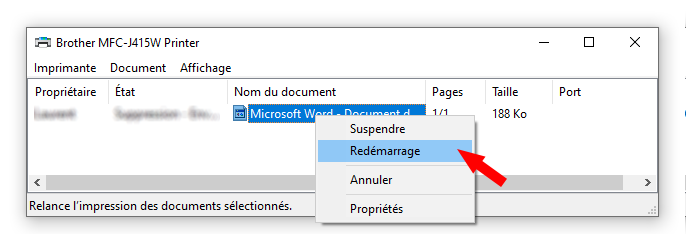
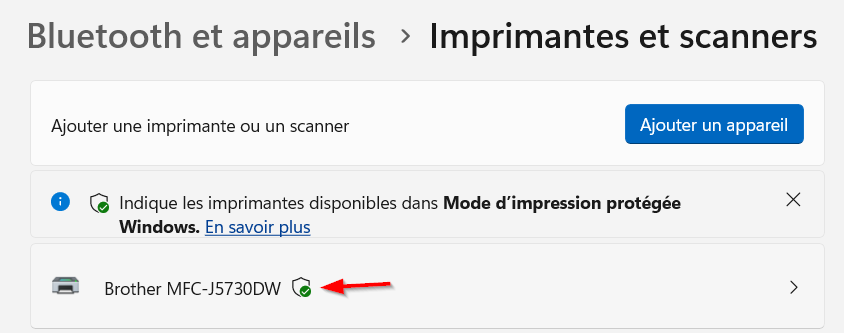
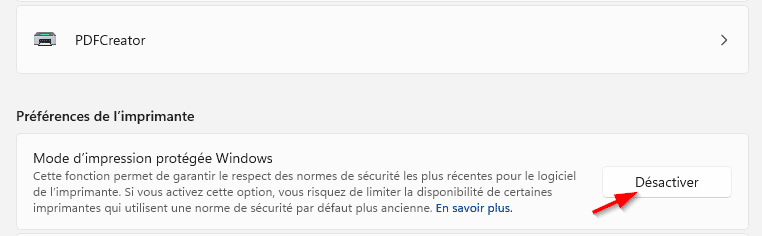
Si ce n'est pas le cas, sous Préférences de l'imprimante, Mode d'impression protégé de Windows, cliquez sur Désactiver
Voulez-vous vraiment désactiver le mode d'impression protégée de Windows ? Cliquez sur Oui
Source : learn.microsoft.com
ou
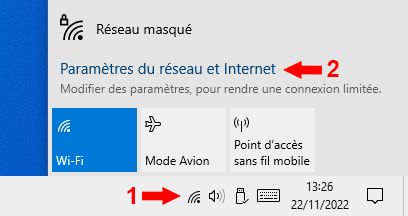
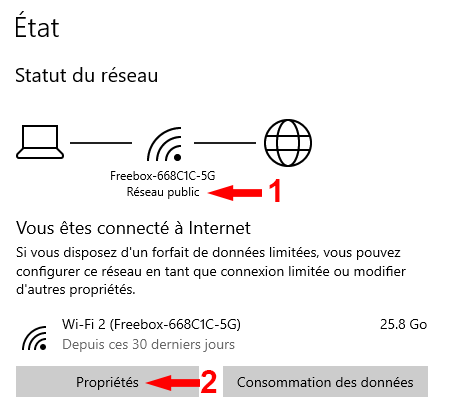
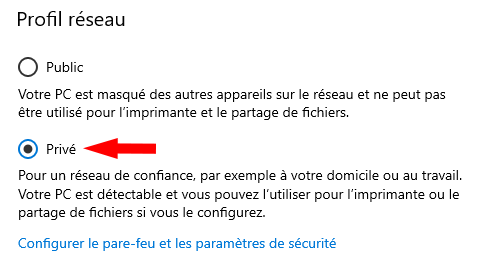
3. Cochez la case Privé
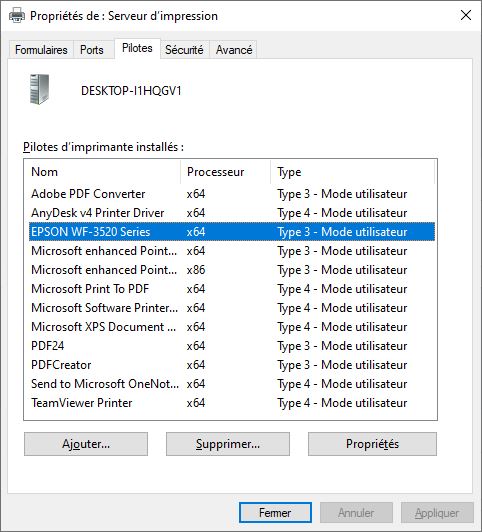
Pour supprimer complètement du système les fichiers du pilote d'imprimante :
Partager