Astuces : Internet

Configurer sa messagerie (smtp, pop, imap)
Paramètres IMAP et SMTP pour Thunderbird, Apple Mail, Outlook...

Astuces : Internet
Tapez dans la barre de recherche Windows "Afficher les connexions réseaux"
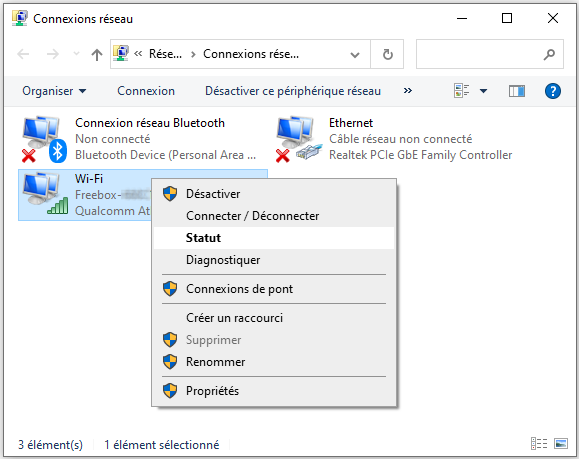
Faites un clic droit sur la connexion wifi et cliquer sur Statut
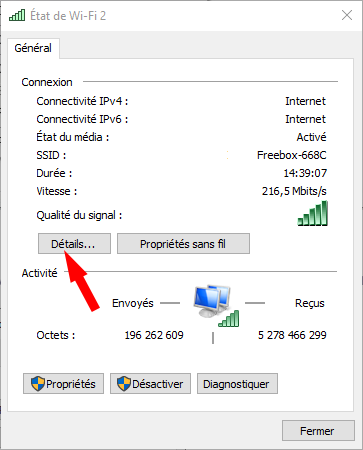
Cliquez sur le bouton Détails
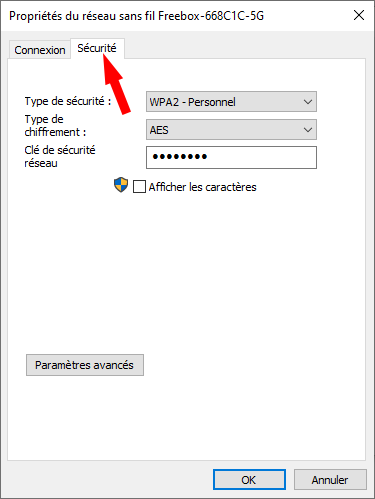
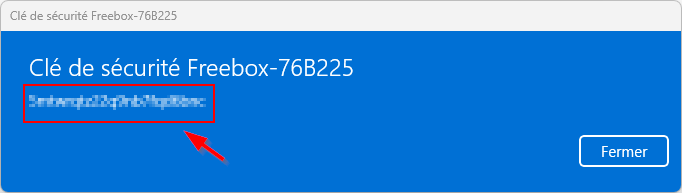
Dans la fenêtre qui s'ouvre, cliquez dans l'onglet Sécurité et cochez la case "Afficher les caractères"
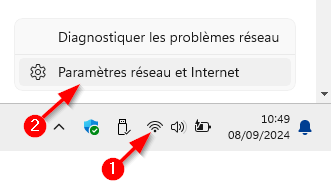
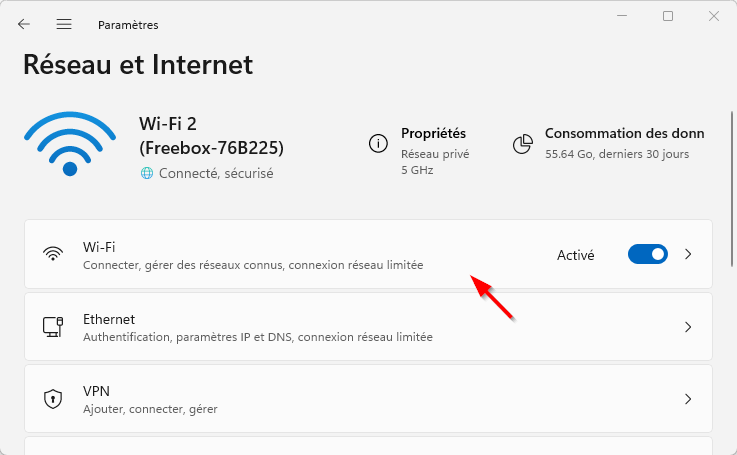
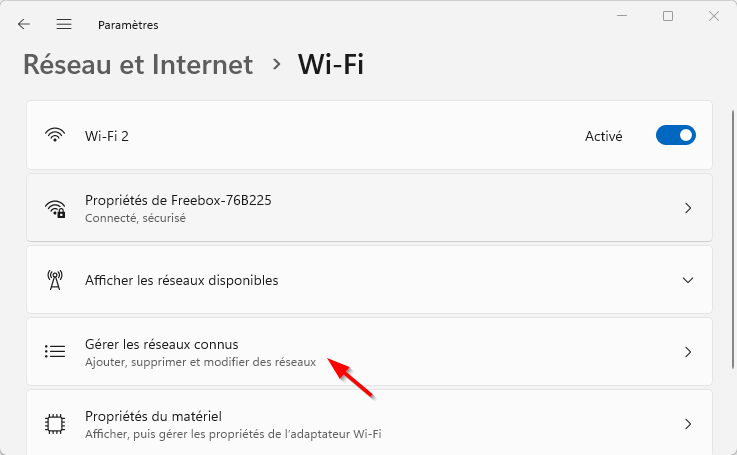
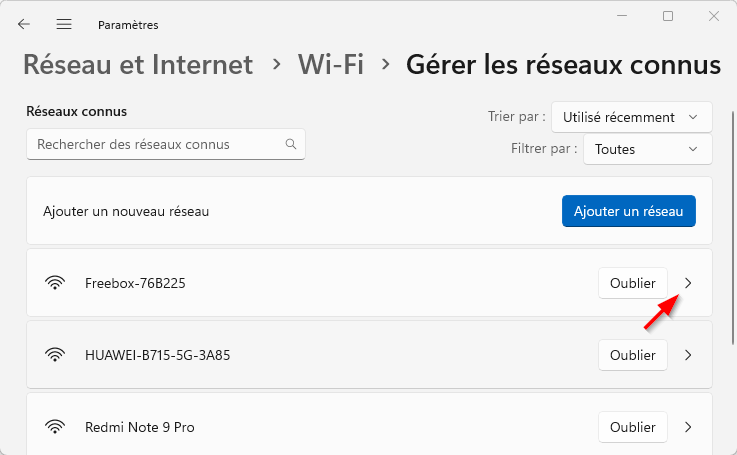
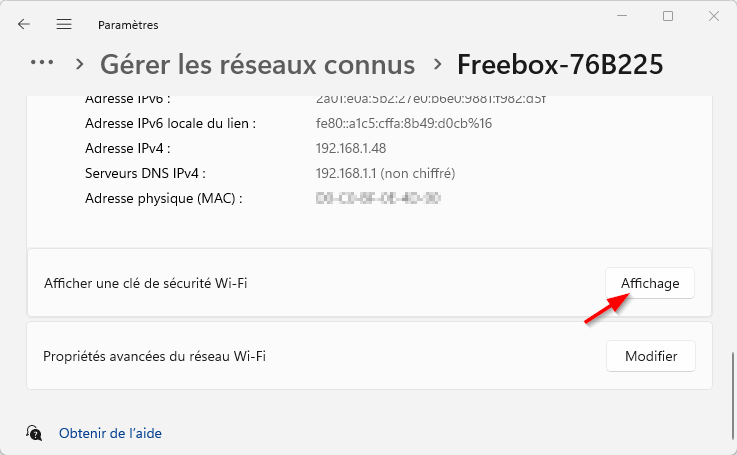
Cliquez sur le réseau sur lequel vous voulez récupérer la clé Wi-Fi

Sauvegarder et restaurer vos connexions sans fil
Télécharger
Paramètres, Wi-Fi, Avancé, section Réseaux connus.
Cliquez sur les trois points situés à droite du Wi-Fi, puis Copier
ou ouvrez le terminal
ou passez par le Trousseau d'accès
Partager